Весы с печатью этикеток MERTECH: настройка интеграции и использование в работе
Кассовая программа поддерживает работу с весами, печатающими этикетки. В рамках интеграции возможна передача информации о товарах в весы, а также добавление товаров в чек по весовым штрихкодам.
Подобные весы могут находиться в торговом зале, где с ними взаимодействует покупатель или в отделе, где фасовку выполняет сотрудник торговой точки.
В этой статье разберем процесс настройки и использование весов от компании MERTECH на примере модели M-ER 725 PM-32.5.
Настройка подключения к весам
- На главной форме в меню нажмите
Файл–Настройки. - Перейдите в раздел
Оборудование. - Откройте вкладку
Весы, далее блокВесы с печатью этикеток. - В поле
Тип весоввыберите MERTECH. - Для значения
Поле PLUвыберите заранее созданное доп. поле. В нашем примере этоPLU-код.
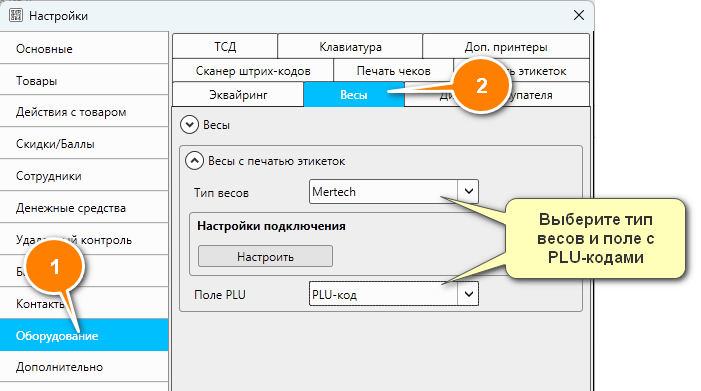 Раздел настроек «Оборудование»
Важно!
Если список значений для свойства «Поле PLU» пуст – необходимо создать доп. поле с типом «целое число», а в карточке товаров, которые должны передаваться в весы, необходимо указать значение этого поля.
Для настройки параметров подключения нажмите кнопку Настроить.
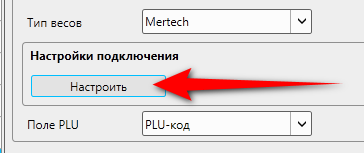
Настройки подключения
В настройках подключения к весам:
- Заполните
АдресиПорт, которые присвоены весам при их подключении к локальной сети. - Поле
Логиноставьте пустым. - В поле
Парольвведите пароль администратора, который установлен на весах.
Сетевые параметры весов настраиваются по инструкции MERTECH. На скриншоте ниже выделены поля, которые необходимо заполнить.
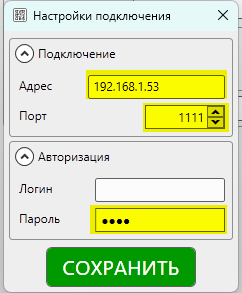
Настройка подключения к весам MERTECH
Настройка префикса штрихкодов
В процессе настройки необходимо убедиться, что префикс для весовых товаров, указанный в программе, совпадает с префиксом, указанным в весах.
Для настройки префиксов штрихкодов в кассовой программе GBS.Market:
- На главной форме в меню перейдите в
Файл–Настройки. - Откройте раздел
Оборудование. - Перейдите на вкладку
Сканер штрихкодов. - Проверьте значение в поле
Весовые товарыв блокеПрефиксы штрихкодов.
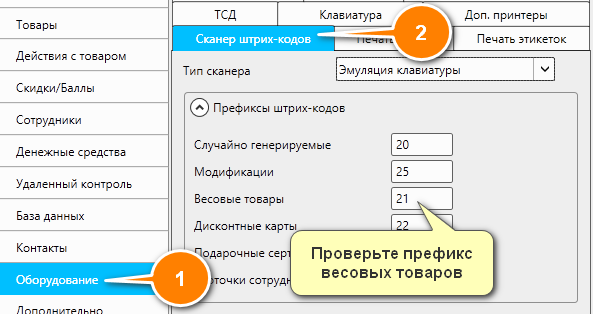 Настройка префикса весовых штрихкодов
Выгрузка каталога товаров
Важно!
Обратите внимание, что в весы будут переданы только те товары, у которых заполнено значение поля «PLU-код».
Откройте каталог товаров: на главной форме нажмите в меню Товары – Каталог товаров.
Убедитесь, что в карточке товара, которые вы хотите выгрузить, указаны значения PLU-кодов.
На экран весов MERTECH выводится изображение товара, поэтому при заполнении карточки товара можно добавить фото. Эта опция помогает покупателю быстрее сориентироваться в правильности выбранного товара и убедиться, что он точно выбрал лук, а не редиску.
В форме «Каталог товаров» в меню выберите Файл – Выгрузить товары в весы.
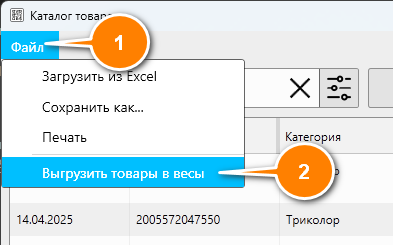
Меню в каталоге товаров
Перед началом выгрузки появится запрос – какие данные необходимо передать на весы:
- Информация о товарах.
- Изображение товаров.
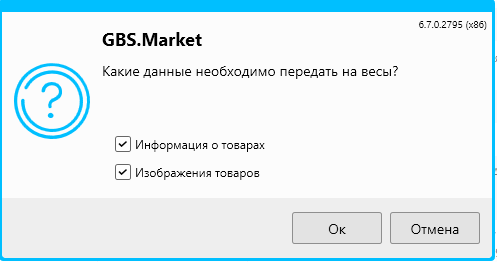
Выбор данных, которые будут переданы в весы
Выберите один или оба варианта и нажмите кнопку Ок, чтобы начать передачу данных в весы.
После успешной загрузки появится сообщение с количеством добавленных в весы изображений и товаров:
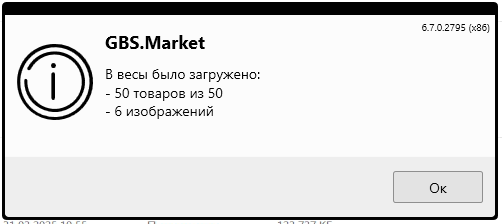 Сообщение об успешной загрузке товаров в весы
Соответственно, количество товаров и изображений может отличаться, если не в каждой карточке товара загружена фотография.
Печать этикеток на весах
После того, как данные о товарах загружены, весы можно использовать для фасовки товаров.
Так выглядит экран до взвешивания товара:
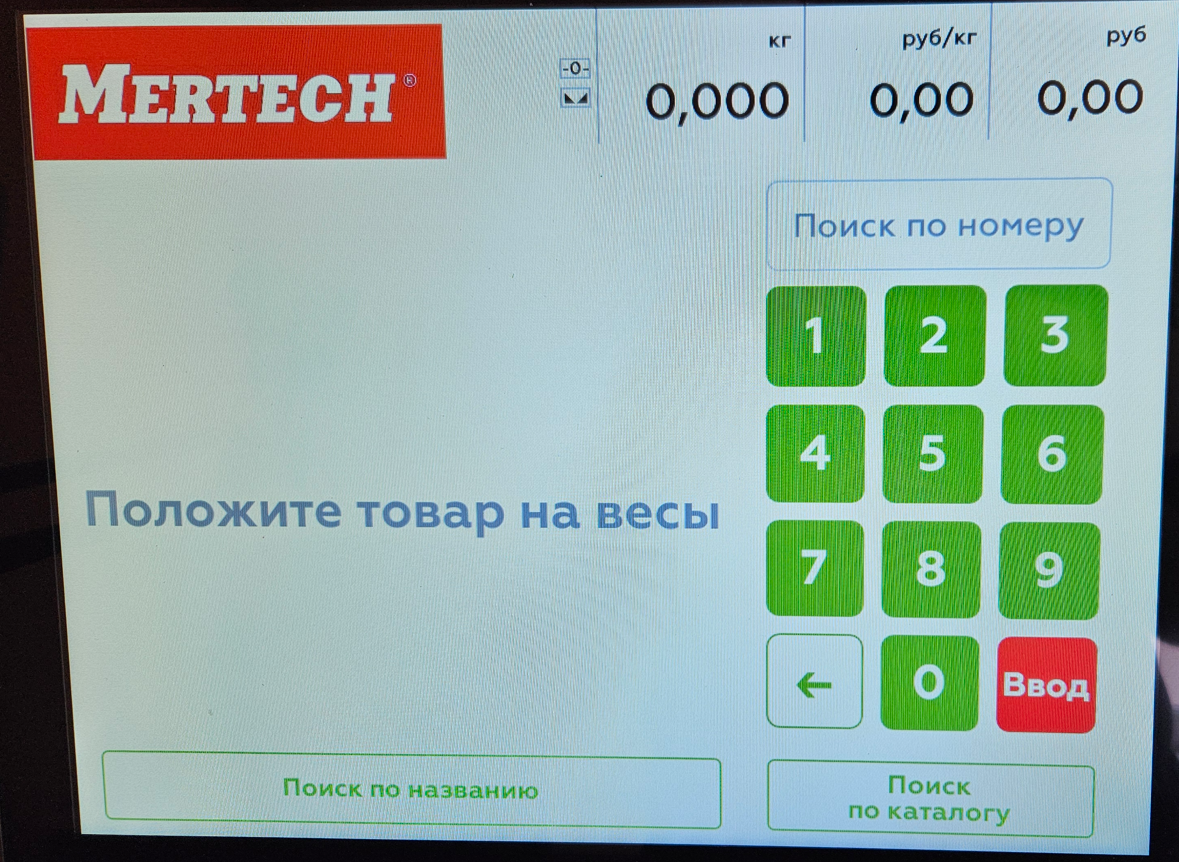
Экран весов MERTECH. Сообщение «Положите товары на весы».
Выполните следующие действия:
- Положите товар на весы.
- В поле ввода номера укажите PLU-код товара.
- Нажмите на кнопку
Ввод.
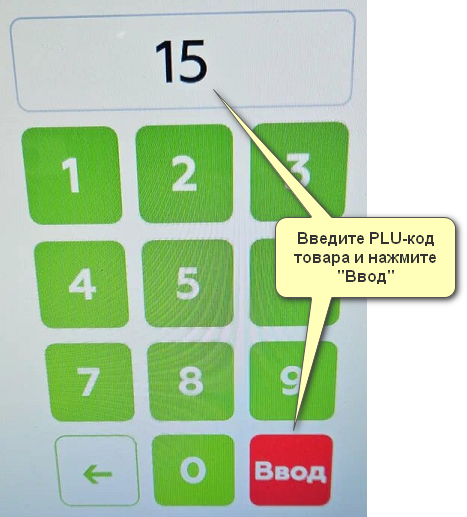
Экран весов MERTECH. Ввод номера (PLU-кода) товара.
Если PLU-код указан корректно, на экране отобразится информация о товаре:
- PLU-код;
- наименование товара;
- фотография товара (если есть);
- вес;
- цена за 1 кг;
- сумма.
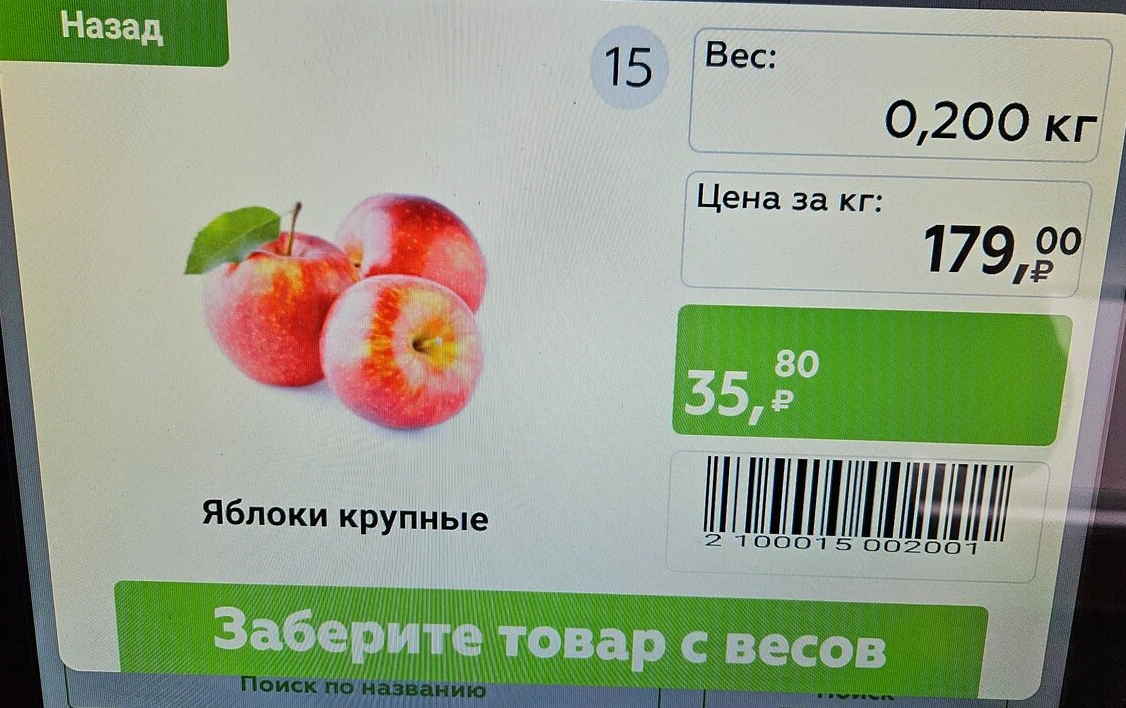
Экран весов MERTECH. Информация о товаре
После этого автоматически будет распечатана этикетка.
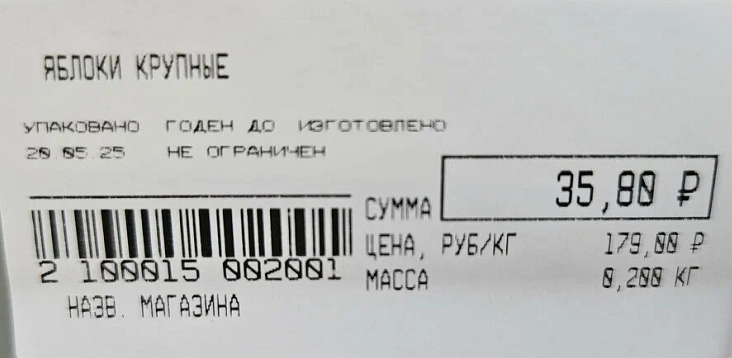
Этикетка, напечатанная на фасовочных весах.
Напечатанная этикетка содержит следующую информацию:
- название товара;
- весовой штрихкод;
- цена за 1 кг;
- сумма;
- вес.
Процесс продажи
Процесс продажи товаров с весовыми штрихкодами прост: достаточно отсканировать штрихкод – программа найдет товар по его PLU-коду и добавит в чек в количестве, соответствующему весу товара.
Подробнее о процессе таких продаж описано в статье.